


共用スペースOA機器
会議室のWebカメラ(CS-500)
このページの要点
- 2026年10月、会議室(コンテナハウス)にヤマハのビデオ会議用カメラ「CS-500」を設置しました。
- テレビの上の本体に4Kカメラと6つのマイクが入っていて、相手の声はテレビのスピーカーから出ます。
- お手持ちのノートパソコンとUSBケーブル1本でつなぎ、Zoom などでお使いいただけます。
- ご予約は不要です。
- 使い方の手順書を会議室に置いています。このページの下の「使い方」にも同じ手順を載せています。
会議室でWeb会議をするイメージです(人物はAIイメージです)
会議室で、そのままWeb会議
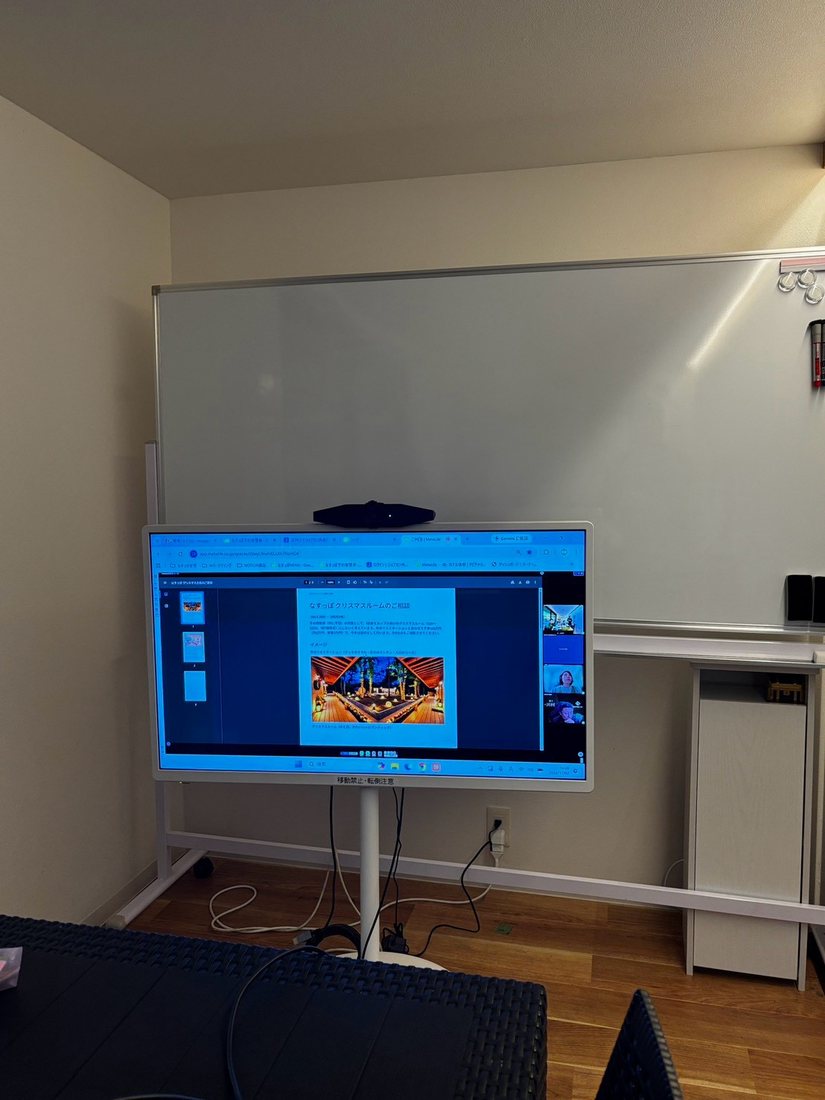
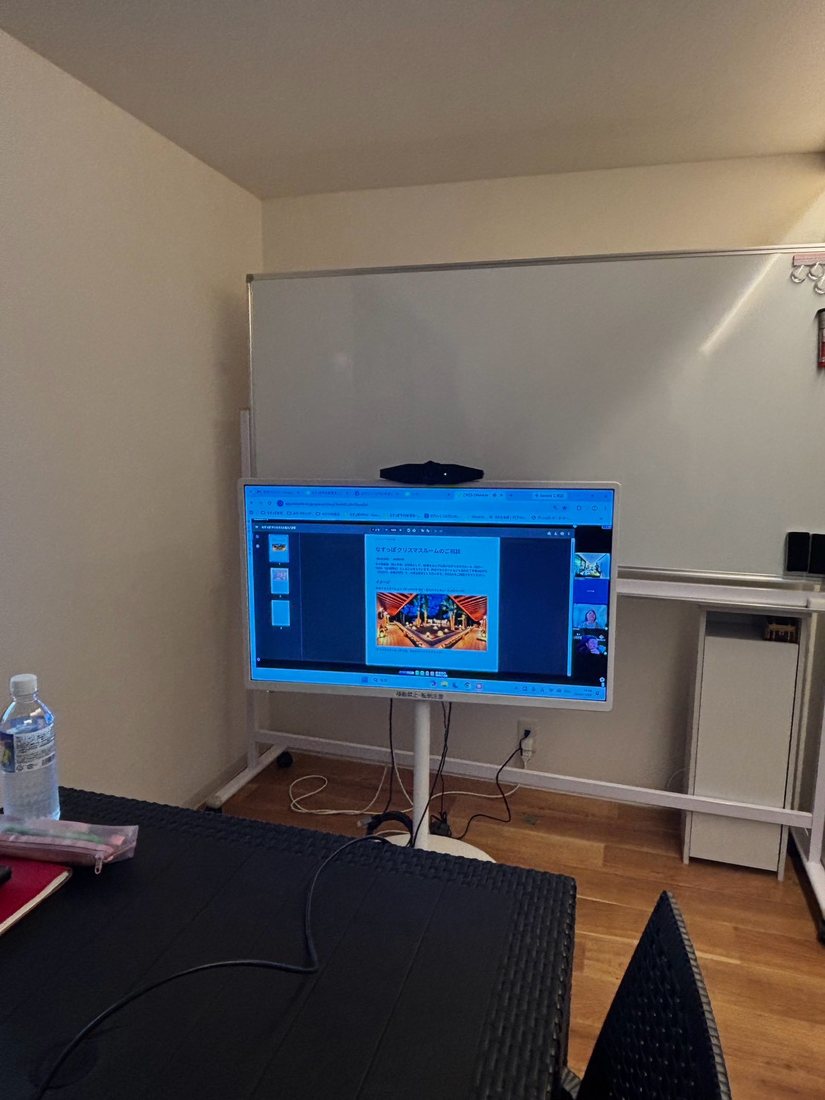
会議室のテレビの上に、カメラとマイクが一体になったヤマハの「CS-500」を設置しました。会議室のテーブルを囲んだまま、オンラインの相手と顔を見て話せます。
パソコンの画面はテレビに映せるので、資料を見ながらの打ち合わせにも使えます。
CS-500の主な特長
メーカー(ヤマハ)の製品ページ・ユーザーガイドから、会議室で使うときに役立つ点をまとめました。
- 4Kカメラ:対角視野角120°の広い画角で、テーブルを囲んだ参加者を映せます。ズームは最大5倍です。
- スマートフレーミング:映っている人の顔に合わせて、カメラが自動で画角を調整します(全員を映す/話している人を映す/指定した1人を映す、の3つのモード)。
- 6つのマイク(ヘキサマイク):エコーキャンセラーやノイズリダクションなどの音声処理で、声をクリアに相手に届けます。
- 両面リモコン:音量、マイクのミュート、カメラのズームや向きをリモコンで操作できます。リモコンの裏面はマイクのミュート専用です。
- USBケーブル1本:パソコンとはUSBケーブル1本でつながります。Windows・macOS・ChromeOS に対応しています。
| メーカー・型番 | ヤマハ CS-500(ビデオコラボレーションシステム) |
| カメラ | 4K(約800万画素)・対角視野角120°・最大5倍ズーム |
| マイク | ヘキサマイク(6個)・前方120°の範囲の声を収音 |
| 画面 | 会議室の43V型4Kテレビ(パナソニック)に映します |
| 相手の声 | 会議室のテレビのスピーカーから出ます |
| パソコンとの接続 | USBケーブル1本(パソコン側はType-A) |
| 対応OS | Windows・macOS・ChromeOS |
使い方
会議室には、同じ手順の紙の使い方を置いています。このページには、ダウンロードページへのリンクやMacの方の手順など、パソコンで進める手順も載せています。
1. PCにつなぐ
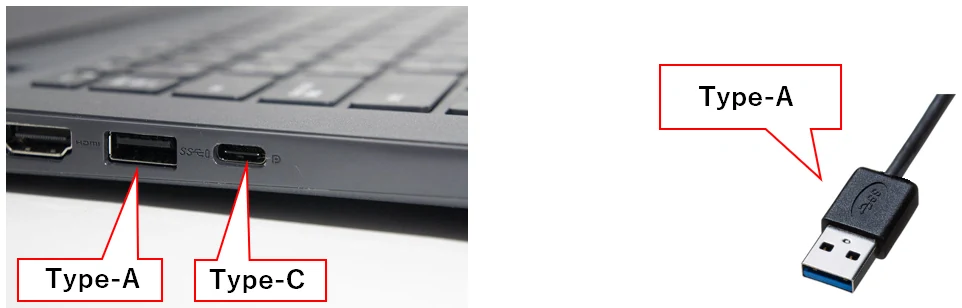
テレビ上部のカメラから伸びているUSBケーブルをPCに接続します。
※Type-A ポート(長方形の差し込み口)に接続してください。
テレビにPCの画面が映ったら、2・3は飛ばして「4. カメラ・マイク・スピーカーを切り替える」へ進んでください。
2. テレビに映らないとき:ディスプレイ設定(Windows)
① デスクトップ画面上で右クリックし、「ディスプレイ設定」を開きます。「識別」で、各モニターと番号を確認してください。
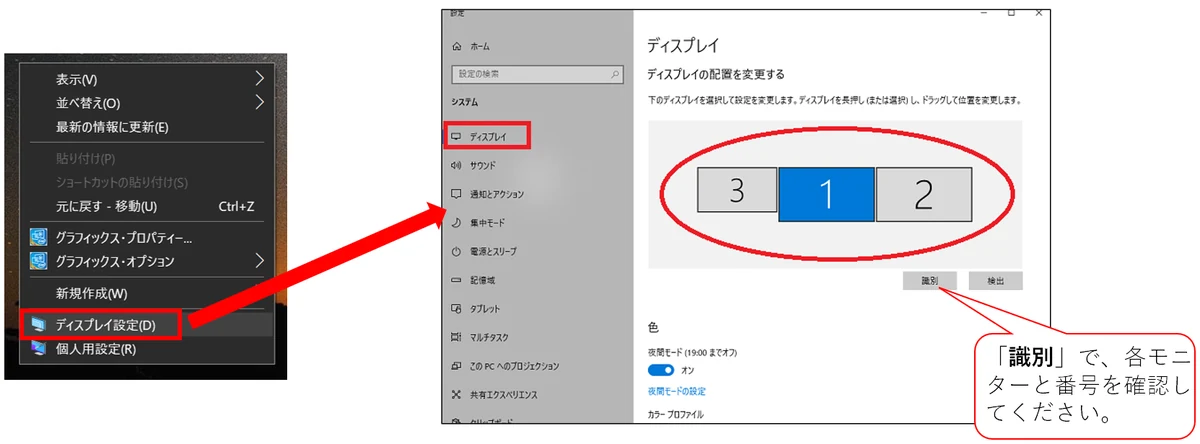
② 「マルチディスプレイ」で「拡張する」か「複製する」を選びます。
※拡張の場合、1〜2番のモニターをクリックしたまま移動させて、位置を調整してください。
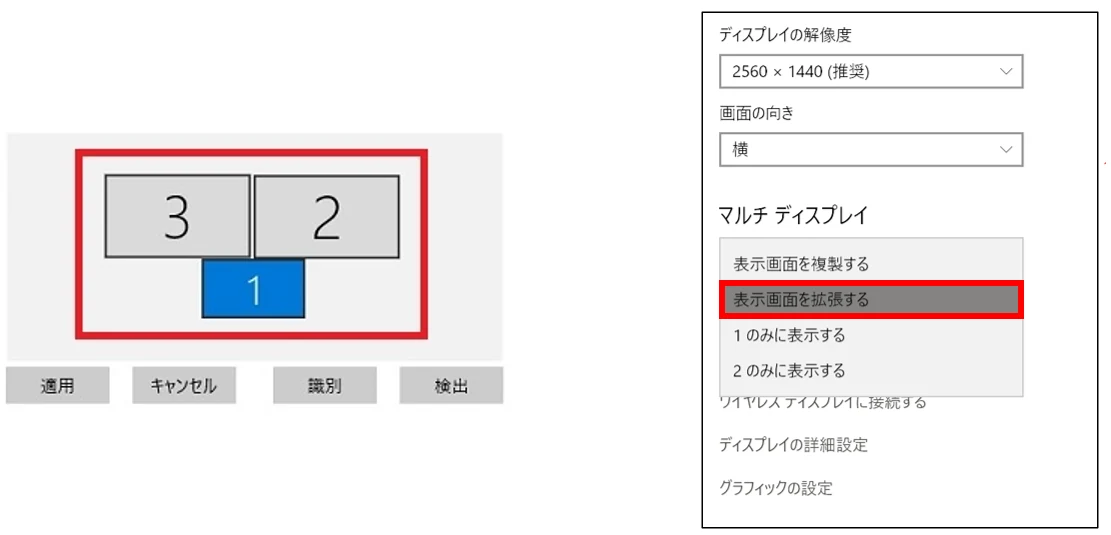
③ 最後に、1番モニター(ノートPCの画面)がメインディスプレイにチェックされているか確認し、動作に問題がなければ完了です。
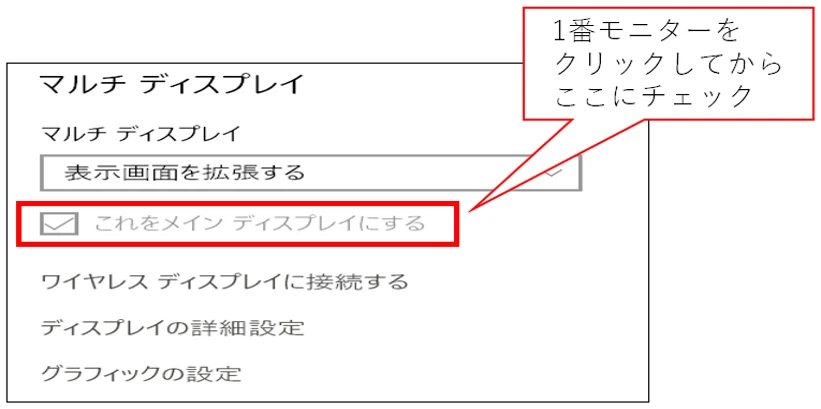
この設定をしてもテレビに映らないときは、次の DisplayLink をインストールしてください。
3. それでも映らないとき:DisplayLink をインストールする
PCによっては、画面をテレビに映すために「DisplayLink」が必要です。お使いのPCに合わせて、下のボタンからダウンロードページを開き、最新のDisplayLinkのダウンロード及びインストールをお願いいたします。
■ Windowsの方
DisplayLink のダウンロードページ(Windows) ▶
① OSを選び、② Latest(最新版)の「Download」をクリック
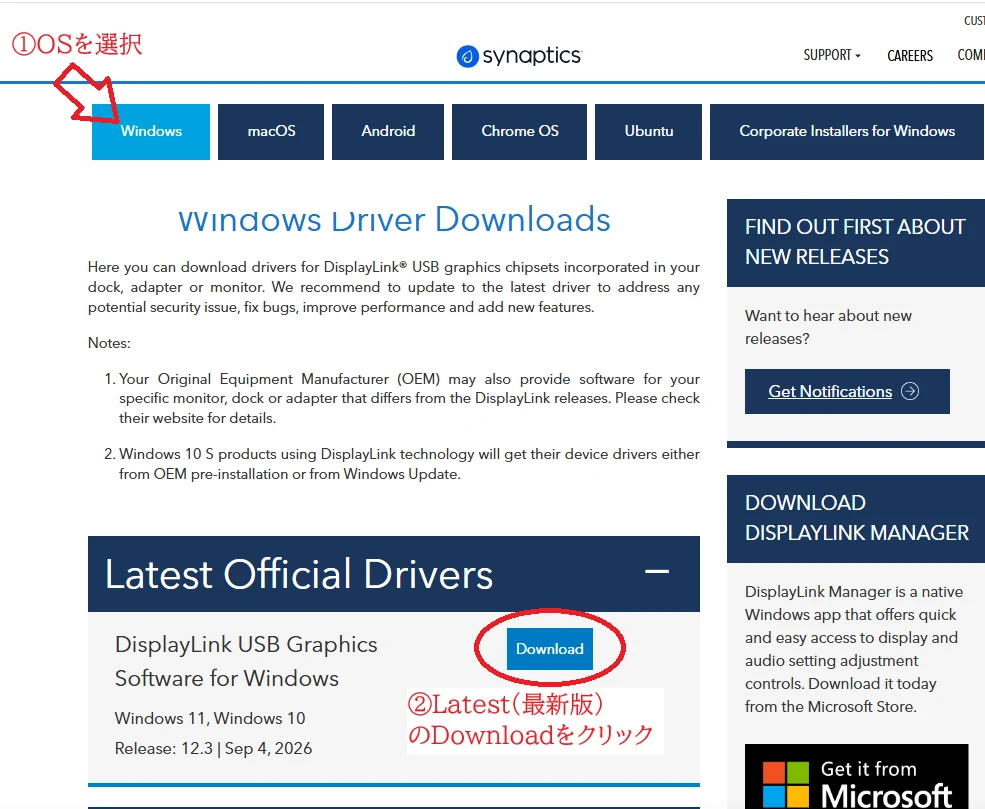
③「Accept」で「DisplayLink USB Graphics〜.exe」のダウンロードが始まります
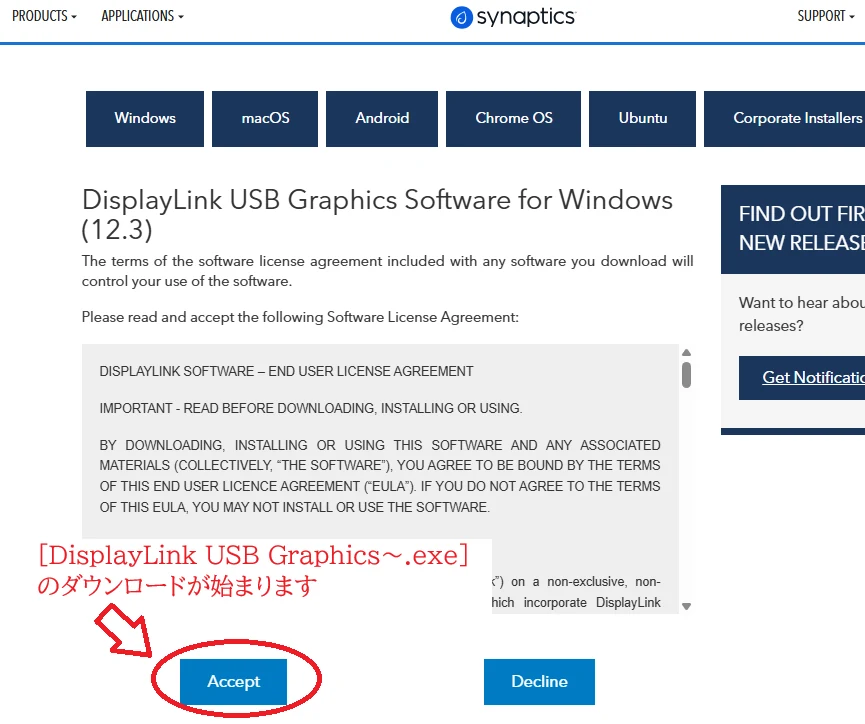
④ ダウンロードした「DisplayLink USB Graphics Software for Windows」をダブルクリックしてインストール

■ Macの方
Macでは「DisplayLink Manager」というソフトを使います。ページにある最新版をダウンロードして、インストールしてください。
※恐れ入りますが、Macでの動作は確認できておりません(カメラのメーカーの対応表に載っているのは macOS 12〜14 です)。
DisplayLinkを入れられないとき:HDMIで直接つなぐ
テレビ用のHDMIケーブル(5m)でPCとテレビを直接つなぎ、テレビの入力をそのHDMIに切り替えてください。カメラはUSBのままお使いいただけます。テレビについてはコンテナ会議室(43V型4Kテレビ)をご覧ください。
4. カメラ・マイク・スピーカーを切り替える
① PCの音の設定で、出力(スピーカー)と入力(マイク)を「Yamaha CS-500」にします。
- Windows:タスクバーのスピーカーのアイコンを右クリック →「サウンドの設定を開く」
- Mac:Appleメニュー →「システム設定」→「サウンド」→ 出力・入力
② お使いの会議ソフト(Zoom など)の設定で、カメラ・マイク・スピーカーをそれぞれ「Yamaha CS-500」にします。
5. リモコンとランプ
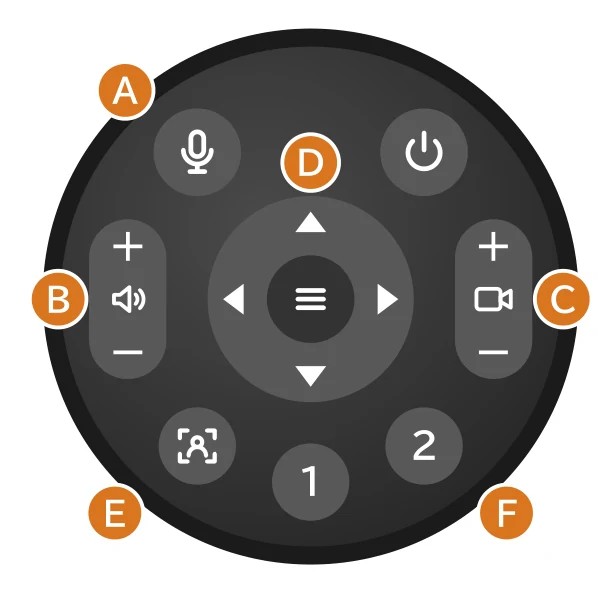
- A マイクのオン/オフ(ミュート):リモコンの裏面は、全体がマイクのオン/オフボタンです。裏面を押してもミュートになります。ランプが赤のときはミュート中です。
- B 音量(+/-):相手の声の大きさを変えます。音はテレビのスピーカーから出ます。
- C カメラのズーム(+で寄る/-で引く)。
- D カメラの向き(▲▼◀▶で上下左右)。真ん中の ≡ はテレビに設定メニューを出すボタンです。
- E スマートフレーミング(オン/オフ):映っている人の顔に合わせて、カメラが自動で画角を合わせます。
- F プリセット 1・2:保存しておいた向き・ズームを呼び出します(長押し2秒で今の状態を保存)。
右上の電源のボタンはテレビの電源用です(PCをつないでいないときに使えます)。
本体前面のランプ
- 白:待機中
- 水色:カメラ動作中
- 緑:通話中
- 赤:マイクがミュート中(相手にこちらの声が届きません)
困ったとき
相手にこちらの声が届かない
- 本体のランプが赤ならミュート中です。リモコンの A(表の左上、または裏面全体)を押して解除してください。
- PCの音の設定・会議ソフトのマイクが「Yamaha CS-500」になっているか確認してください(4)。
- マイクはテレビの上の本体に入っています。本体のほうを向いてお話しください。
相手の声が聞こえない・小さい
- リモコンの B(音量+)で上げてください。テレビ自体が消音になっていないかも確認してください。
- PCの音の設定・会議ソフトのスピーカーが「Yamaha CS-500」になっているか確認してください。
PCの画面がテレビに映らない
- テレビの入力切替が、本体をつないだHDMIになっているか確認してください。
- ディスプレイ設定が「拡張する」か「複製する」になっているか(2)、DisplayLinkが入っているか(3)を確認してください。
- DisplayLinkを入れられないときは、HDMIで直接つなぐ方法をお試しください。
映像が粗い・アップになりすぎる
- リモコンの C(ズーム-)で引いてください。自動で寄るのが気になるときは E(スマートフレーミング)でオフにできます。
メーカーの情報
あわせてどうぞ
- コンテナ会議室(43V型4Kテレビ)
- テーブル・椅子(コンテナ内)
- S-4 森の中の社長室(お部屋で使える4KのWEBカメラと会議用のマイクスピーカー)
- 客室のWebカメラ(Full HD)
【森deワーケ なすっぽ】


